
登入 DDownload 用戶
購買鏈接:https://ddownload.com/free8273.html
步驟一:進入購買頁面
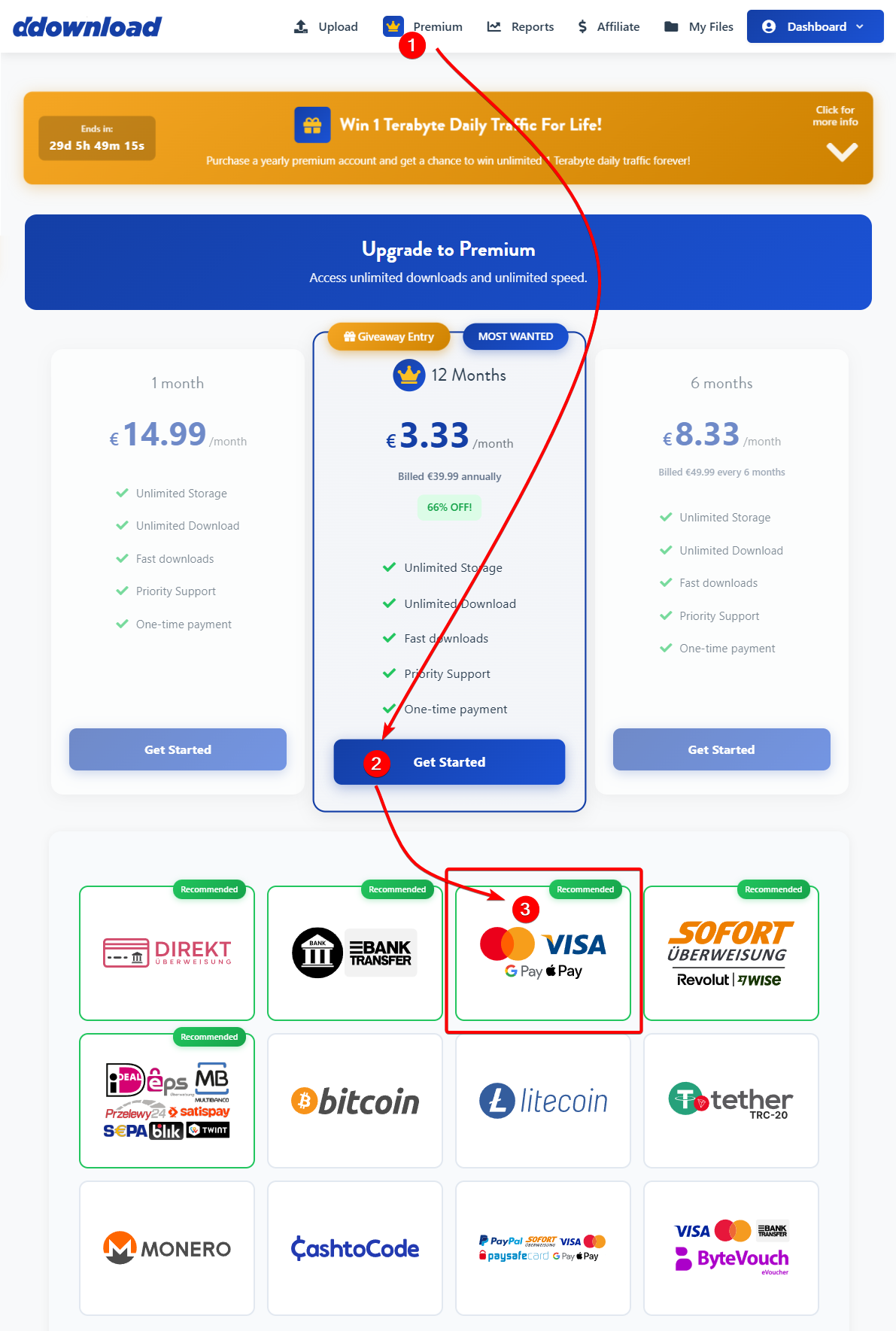
訪問 購買鏈接,並如上圖依次點擊 ➊、➋、➌ 轉址到支付通道頁面
步驟二:跳轉頁面
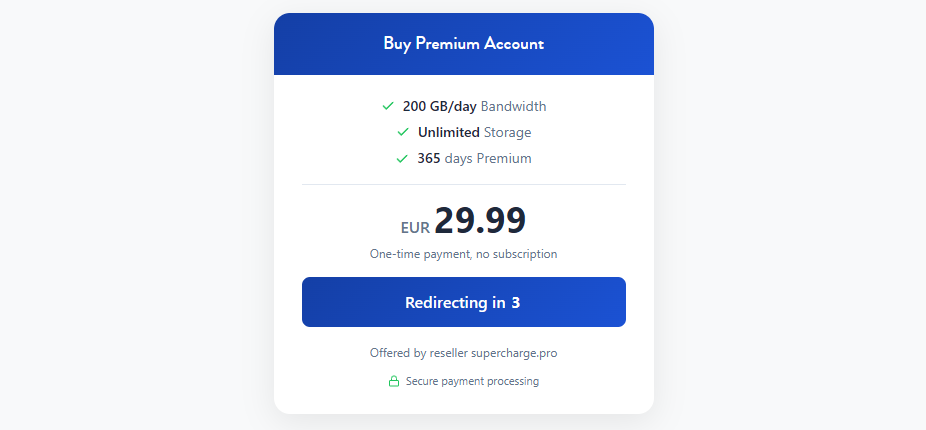
將轉址至【SuperCharge.pro】網站
步驟三:【SuperCharge.pro】網站付款
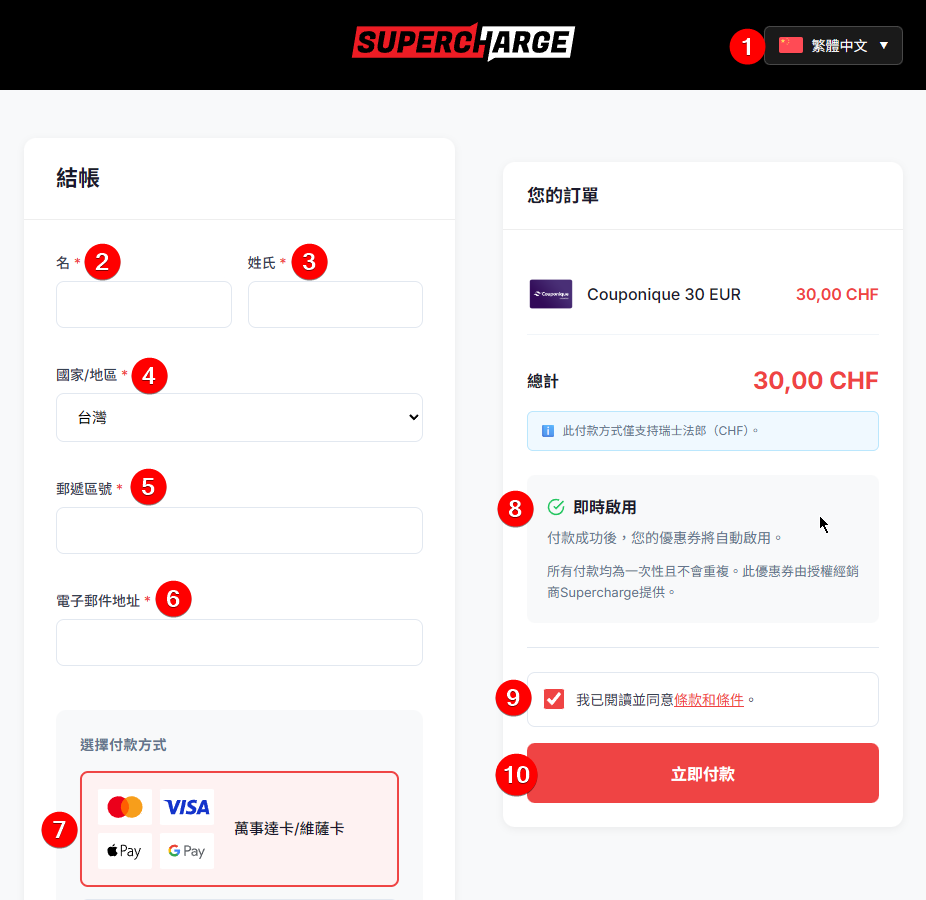
頁面中 ➊ 更改語言 ➋【名】➌【姓氏】➍【國家地區】➎【郵遞區號】以上如實填寫即可 ➏【電子郵件】默認為你 DDownload 郵箱地址 ➐ 選【萬事達卡/維薩卡】❽【即時啟用】(省去原來接收【兌換碼】的步驟)❾ 勾選【同意條款】❿ 點擊【立即付款】,轉址到【卡片發行機構】選擇頁面
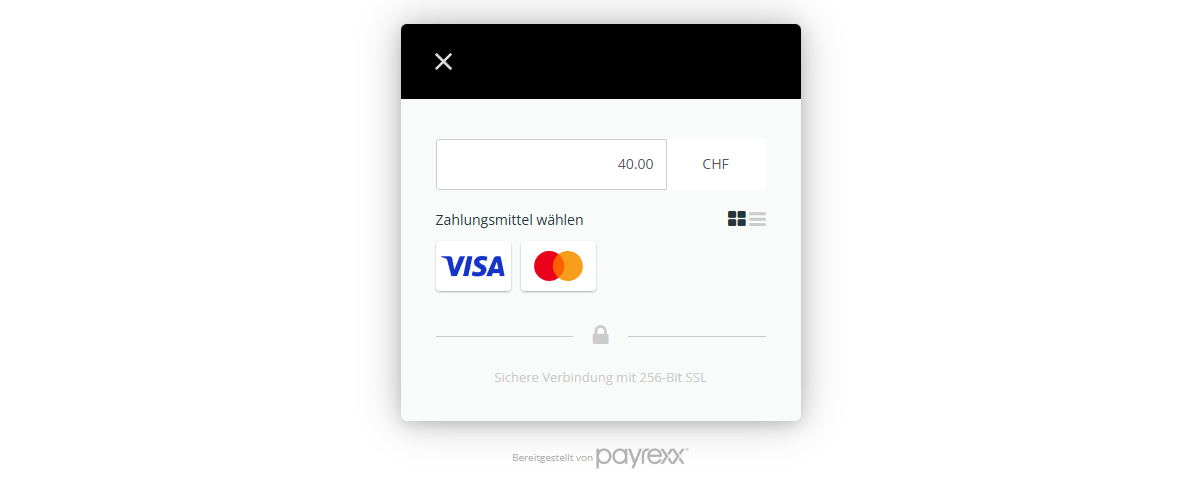
根據自己的卡片發行機構選擇并點擊,轉址到付款頁面
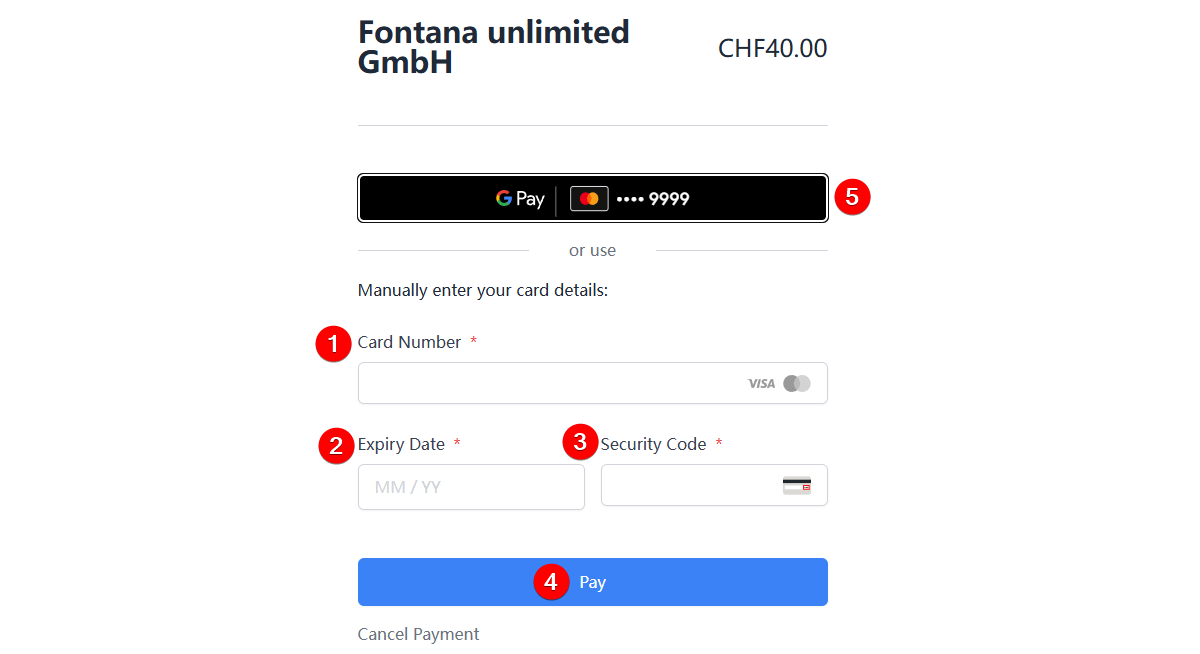
圖中 ➊ 卡號 ➋ 日期 ➌ 安全碼,確認正確無誤后,點擊 ➍ 【Pay】完成支付
圖中 ➎ 處若你的瀏覽器登入了 Google 賬戶,且賬戶綁定了信用卡,則會如圖中顯示,允許通過【Google Pay】完成付款,點擊【Google Pay】,轉址到付款頁面。(若是 Apple 用戶則會顯示【Apple Pay】)
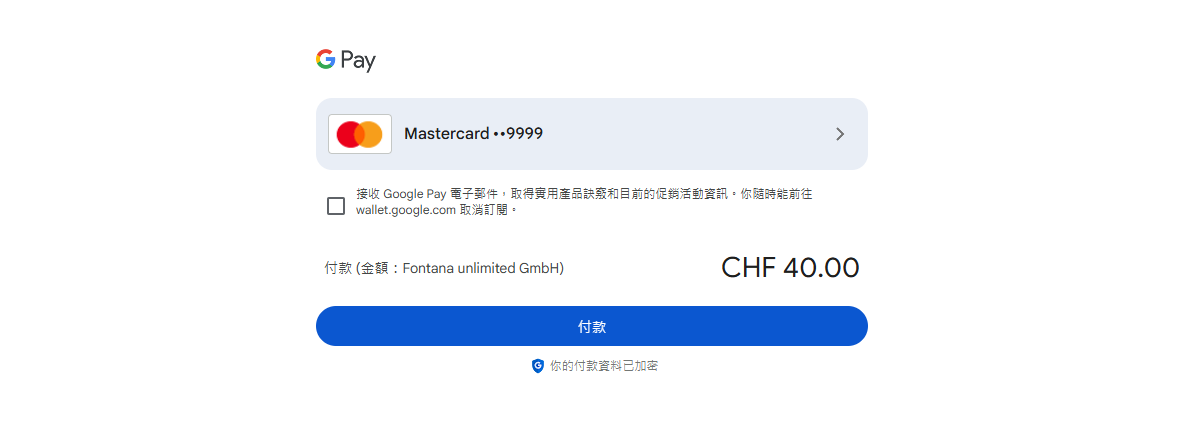
付款完成「即時啟用」會員資格
其它相關
付款也可選【虛擬貨幣】【銀行轉賬】
PS:不同的支付方式,支付網關費也不同,請選最優的
如有其它疑問 歡迎留言討論